
Exploiter un fichier CSV avec Ms Excel
[vc_row][vc_column][vc_column_text]
[su_post field= »post_modified » before= »Dernière mise à jour : » post_type= »page »]
[/vc_column_text][/vc_column][/vc_row][vc_row][vc_column][vc_column_text]
[/vc_column_text][/vc_column][/vc_row][vc_row css= ».vc_custom_1674830376894{margin-bottom: 50px !important;padding-top: 0px !important;padding-right: 0px !important;padding-bottom: 0px !important;padding-left: 0px !important;} »][vc_column][vc_column_text]
Préambule
[/vc_column_text][vc_column_text]De nombreux exports de données se sont dans un format CSV (comma separated values).
Ms Excel intègre une fonctionnalité pour les traiter au mieux.
Vous n’avez pas Excel et/ou vous souhaitez une solution alternative ?
Téléchargez et installez Apache Open Office sur le site officiel : https://www.openoffice.org/fr/
Il s’agit du concurrent gratuit de la suite Microsoft Office.[/vc_column_text][/vc_column][/vc_row][vc_row css= ».vc_custom_1674894992644{margin-bottom: 20px !important;border-top-width: 1px !important;border-right-width: 1px !important;border-bottom-width: 1px !important;border-left-width: 1px !important;padding-top: 0px !important;padding-right: 0px !important;padding-bottom: 0px !important;padding-left: 0px !important;border-left-color: #ce1f55 !important;border-left-style: solid !important;border-right-color: #ce1f55 !important;border-right-style: solid !important;border-top-color: #ce1f55 !important;border-top-style: solid !important;border-bottom-color: #ce1f55 !important;border-bottom-style: solid !important;border-radius: 5px !important;} »][vc_column width= »1/6″][vc_column_text]
1
[/vc_column_text][/vc_column][vc_column width= »5/6″][vc_column_text]
Télécharger le fichier au format CSV
[/vc_column_text][vc_column_text]Conseil : stockez-le dans un endroit où vous le supprimerez à terme car vous n’en aurez pas besoins longtemps.[/vc_column_text][/vc_column][/vc_row][vc_row css= ».vc_custom_1674895007012{margin-bottom: 20px !important;border-top-width: 1px !important;border-right-width: 1px !important;border-bottom-width: 1px !important;border-left-width: 1px !important;padding-top: 0px !important;padding-right: 0px !important;padding-bottom: 0px !important;padding-left: 0px !important;border-left-color: #ce1f55 !important;border-left-style: solid !important;border-right-color: #ce1f55 !important;border-right-style: solid !important;border-top-color: #ce1f55 !important;border-top-style: solid !important;border-bottom-color: #ce1f55 !important;border-bottom-style: solid !important;border-radius: 5px !important;} »][vc_column width= »1/6″][vc_column_text]
2
[/vc_column_text][/vc_column][vc_column width= »5/6″][vc_column_text]
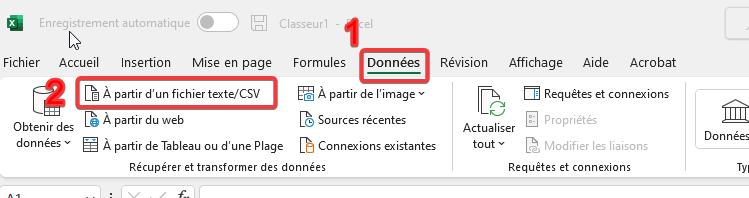
Ouvrez Microsorft Excel et rendez-vous dans le menu « Données »
[/vc_column_text][vc_column_text]
Cliquez ensuite sur « À partir d’un fichier texte/CSV »
 [/vc_column_text][/vc_column][/vc_row][vc_row css= ».vc_custom_1674895039275{margin-bottom: 20px !important;border-top-width: 1px !important;border-right-width: 1px !important;border-bottom-width: 1px !important;border-left-width: 1px !important;border-left-color: #ce1f55 !important;border-left-style: solid !important;border-right-color: #ce1f55 !important;border-right-style: solid !important;border-top-color: #ce1f55 !important;border-top-style: solid !important;border-bottom-color: #ce1f55 !important;border-bottom-style: solid !important;border-radius: 5px !important;} »][vc_column width= »1/6″][vc_column_text]
3
[/vc_column_text][/vc_column][vc_column width= »5/6″][vc_column_text]
Sélectionnez votre fichier SCV à importer et cliquez sur « Importez »
[/vc_column_text][vc_column_text]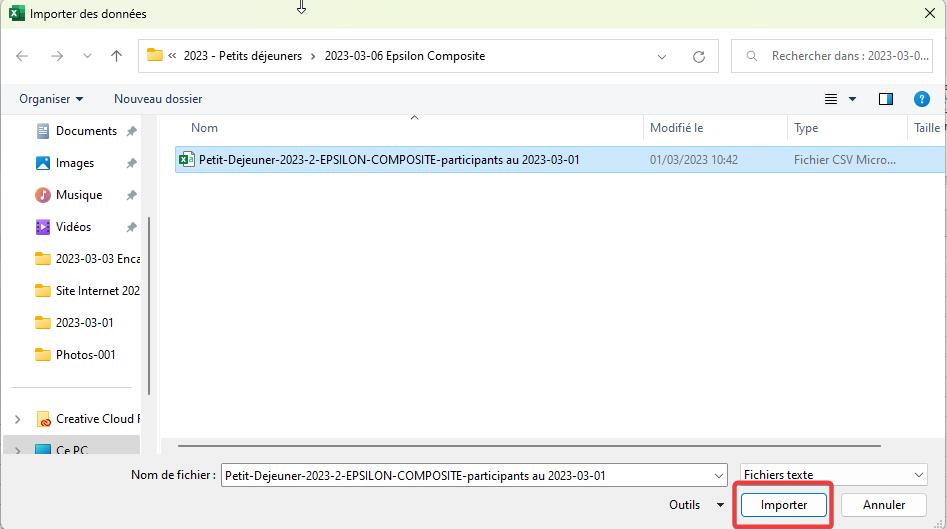 [/vc_column_text][/vc_column][/vc_row][vc_row css= ».vc_custom_1674895052079{margin-bottom: 20px !important;border-top-width: 1px !important;border-right-width: 1px !important;border-bottom-width: 1px !important;border-left-width: 1px !important;padding-top: 0px !important;padding-right: 0px !important;padding-bottom: 0px !important;padding-left: 0px !important;border-left-color: #ce1f55 !important;border-left-style: solid !important;border-right-color: #ce1f55 !important;border-right-style: solid !important;border-top-color: #ce1f55 !important;border-top-style: solid !important;border-bottom-color: #ce1f55 !important;border-bottom-style: solid !important;border-radius: 5px !important;} »][vc_column width= »1/6″][vc_column_text]
4
[/vc_column_text][/vc_column][vc_column width= »5/6″][vc_column_text]
Cliquez ensuite sur « Charger »
[/vc_column_text][vc_column_text]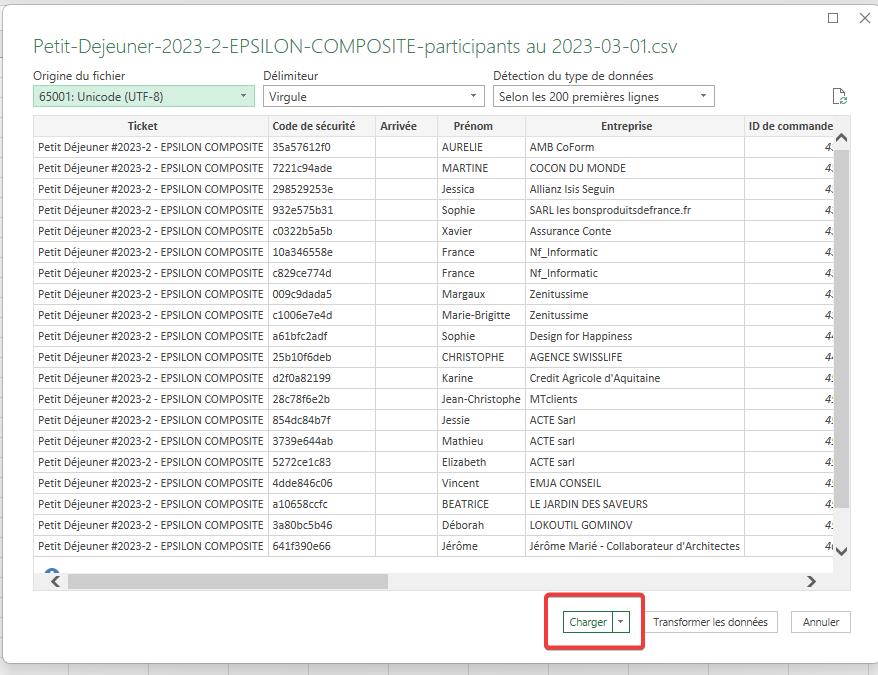 [/vc_column_text][/vc_column][/vc_row][vc_row css= ».vc_custom_1674895052079{margin-bottom: 20px !important;border-top-width: 1px !important;border-right-width: 1px !important;border-bottom-width: 1px !important;border-left-width: 1px !important;padding-top: 0px !important;padding-right: 0px !important;padding-bottom: 0px !important;padding-left: 0px !important;border-left-color: #ce1f55 !important;border-left-style: solid !important;border-right-color: #ce1f55 !important;border-right-style: solid !important;border-top-color: #ce1f55 !important;border-top-style: solid !important;border-bottom-color: #ce1f55 !important;border-bottom-style: solid !important;border-radius: 5px !important;} »][vc_column width= »1/6″][vc_column_text]
5
[/vc_column_text][/vc_column][vc_column width= »5/6″][vc_column_text]
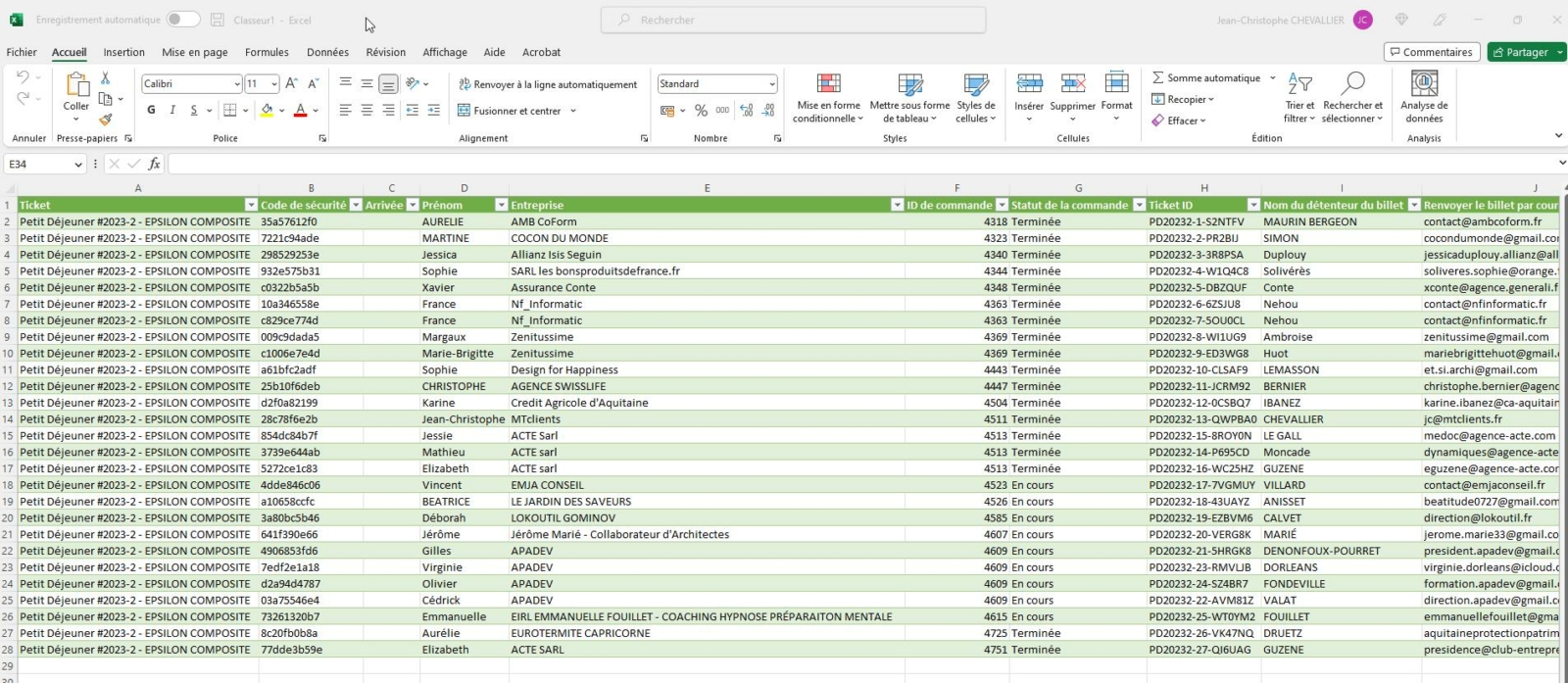
Et voilà le résultat !
[/vc_column_text][vc_column_text]Excel a créé une nouvelle feuille qui porte le nom du fichier source.
 [/vc_column_text][/vc_column][/vc_row]