
Consulter, modifier et agir sur les commandes
[vc_row][vc_column][vc_column_text]
[su_post field= »post_modified » before= »Dernière mise à jour : » post_type= »page »]
[/vc_column_text][/vc_column][/vc_row][vc_row][vc_column][vc_column_text]
[/vc_column_text][/vc_column][/vc_row][vc_row css= ».vc_custom_1674830376894{margin-bottom: 50px !important;padding-top: 0px !important;padding-right: 0px !important;padding-bottom: 0px !important;padding-left: 0px !important;} »][vc_column][vc_column_text]
Préambule
[/vc_column_text][vc_column_text]Toutes commandes passées sur le site du club sont gérées par l’extension Woocommerce.
Il peut s’agir :
- d’inscriptions à des événements gratuits ou payants (petits déjeuners, afterworks, plénières, assemblée générale, fête de club…) ;
- des règlements des adhésions annuelles ;
- de toutes ventes de produits-services ayant été mises en œuvre via le site.
Toute commande génère automatiquement une facture :
- envoyée immédiatement à l’acheteur ;
- également disponible dans son espace Mon compte > Mon tableau de bord > Commandes ;
- envoyée avec la notification de commande ;
- disponible à l’administrateur dans l’espace de consultation et de gestion des commandes.
Les acheteurs ont le choix entre 3 méthodes de paiement :
- Par carte bancaire ;
- En 3 fois par carte bancaire (à partir de 100 € d’achat) ;
- Par virement.
[/vc_column_text][/vc_column][/vc_row][vc_row css= ».vc_custom_1674830643152{margin-bottom: 40px !important;border-top-width: 1px !important;border-right-width: 1px !important;border-bottom-width: 1px !important;border-left-width: 1px !important;padding-top: 20px !important;padding-right: 20px !important;padding-bottom: 0px !important;padding-left: 20px !important;border-left-color: #ce1f55 !important;border-left-style: solid !important;border-right-color: #ce1f55 !important;border-right-style: solid !important;border-top-color: #ce1f55 !important;border-top-style: solid !important;border-bottom-color: #ce1f55 !important;border-bottom-style: solid !important;border-radius: 5px !important;} »][vc_column css= ».vc_custom_1674830404472{margin: 0px !important;padding: 0px !important;border: 0px initial !important;} »][vc_column_text css= ».vc_custom_1674830347403{margin: 0px !important;padding: 0px !important;border: 0px initial !important;} »]
1/ Accéder à l’espace des commandes
[/vc_column_text][vc_column_text]
- Depuis le site
- Menu de pied de page
- Les commandes
- Depuis l’administration
- Menu latéral de gauche
- Woocommerce
- Commandes
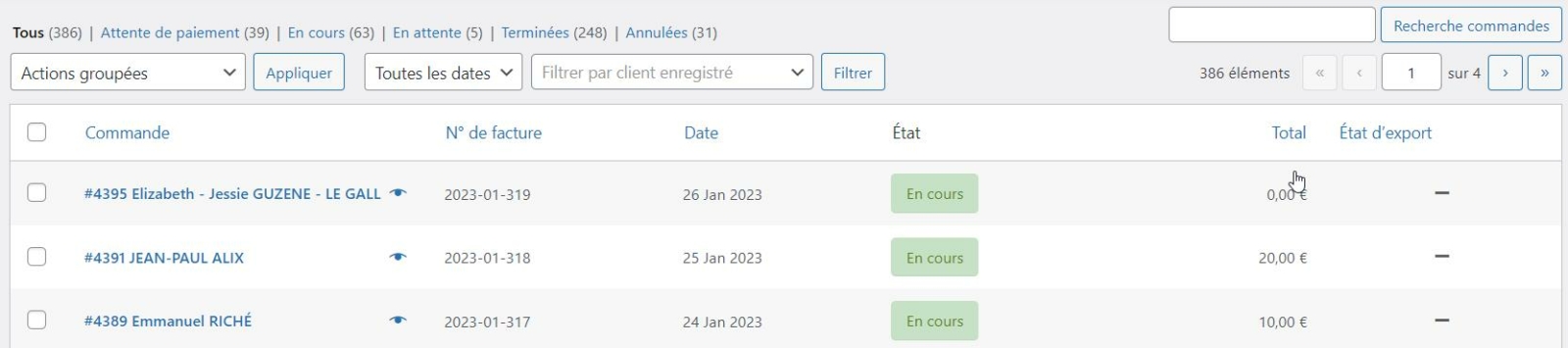
- Les commandes sont classées par ordre chronologique inversé.
- Première ligne (filtres) :
- Tous = toutes les commandes ;
- En attente de paiement = demandes de paiement générées automatiquement après l’expiration des adhésions ;
- En attente = toutes les autres commandes en attente de paiement suite au choix d’un paiement par virement) ;
- Terminées = commandes finalisées
- Annulées = commandes annulées suite à un défaut de paiement ou par action volontaire du client ou de l’administrateur.
- Deuxième ligne (actions & filtres) :
- Actions groupées = permet d’appliquer une action aux commandes sélectionnées (cochées) dessous ;
- Toutes les dates = Permet de sélectionner un mois ;
- Filtrer par client enregistré = permet de retrouver facilement une commande à partir du nom ou de l’email d’un client.
- Pour ouvrir le détail d’une commande…
cliquer sur la ligne de la commande.
Par exemple : #4391 JEAN-PAUL ALIX ;
4391 étant le numéro de commande.
[/vc_column_text][/vc_column][/vc_row][vc_row css= ».vc_custom_1674830643152{margin-bottom: 40px !important;border-top-width: 1px !important;border-right-width: 1px !important;border-bottom-width: 1px !important;border-left-width: 1px !important;padding-top: 20px !important;padding-right: 20px !important;padding-bottom: 0px !important;padding-left: 20px !important;border-left-color: #ce1f55 !important;border-left-style: solid !important;border-right-color: #ce1f55 !important;border-right-style: solid !important;border-top-color: #ce1f55 !important;border-top-style: solid !important;border-bottom-color: #ce1f55 !important;border-bottom-style: solid !important;border-radius: 5px !important;} »][vc_column css= ».vc_custom_1674830404472{margin: 0px !important;padding: 0px !important;border: 0px initial !important;} »][vc_column_text css= ».vc_custom_1674832546790{margin-top: 0px !important;margin-right: 0px !important;margin-bottom: 0px !important;margin-left: 0px !important;padding-top: 0px !important;padding-right: 0px !important;padding-bottom: 0px !important;padding-left: 0px !important;} »]
2/ Détail d’une commande (écran 1)
[/vc_column_text][vc_column_text css= ».vc_custom_1674832538561{margin-top: 0px !important;margin-right: 0px !important;margin-bottom: 0px !important;margin-left: 0px !important;padding-top: 0px !important;padding-right: 0px !important;padding-bottom: 0px !important;padding-left: 0px !important;} »]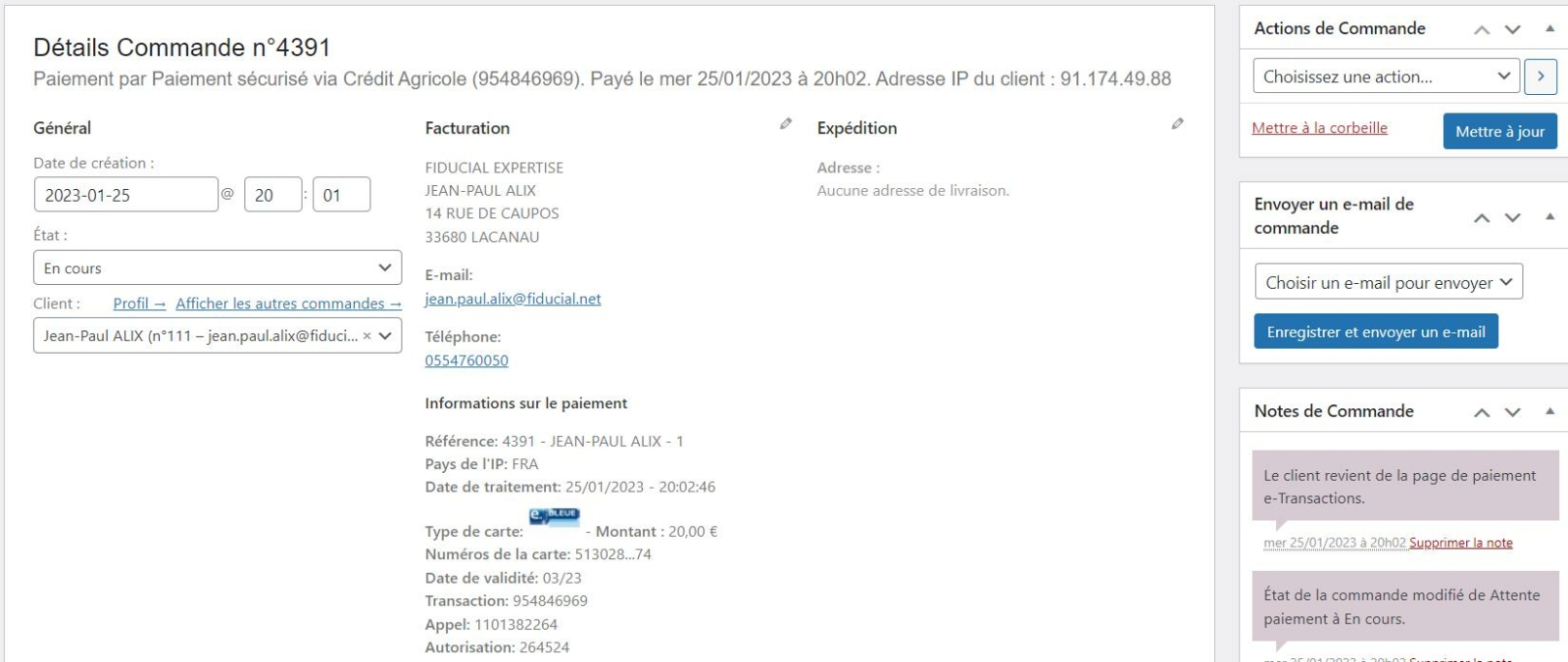 [/vc_column_text][vc_column_text][/vc_column_text][vc_column_text]
Sur la gauche de l’écran
Le menu déroulant permet de consulter et de modifier l’Etat de la commande.
En l’occurrence, comme celle-ci a été payée par carte bancaire et que la transaction a abouti, modifiez son état en « Terminée ».
Si le mode de paiement choisi était le virement, l’état de la commande serait « En attente« .
Après réception effective du virement, vous pourrez passer la commande en état « Terminée« .
[/vc_column_text][vc_column_text]
Sur la droite de l’écran
Vous disposez de deux rubriques qui offrent des fonctionnalités parfois similaires.
De fait, vous utiliserez essentiellement la première, Actions sur la commande, idéale pour :
- Email de facture / détail de la commande au client
pour lui renvoyer l’email de confirmation de commande. - Renvoyer les billets par email
Dans le cadre des inscriptions à des événements.
[/vc_column_text][/vc_column][/vc_row][vc_row css= ».vc_custom_1674830643152{margin-bottom: 40px !important;border-top-width: 1px !important;border-right-width: 1px !important;border-bottom-width: 1px !important;border-left-width: 1px !important;padding-top: 20px !important;padding-right: 20px !important;padding-bottom: 0px !important;padding-left: 20px !important;border-left-color: #ce1f55 !important;border-left-style: solid !important;border-right-color: #ce1f55 !important;border-right-style: solid !important;border-top-color: #ce1f55 !important;border-top-style: solid !important;border-bottom-color: #ce1f55 !important;border-bottom-style: solid !important;border-radius: 5px !important;} »][vc_column css= ».vc_custom_1674830404472{margin: 0px !important;padding: 0px !important;border: 0px initial !important;} »][vc_column_text css= ».vc_custom_1674833687439{margin-top: 0px !important;margin-right: 0px !important;margin-bottom: 0px !important;margin-left: 0px !important;padding-top: 0px !important;padding-right: 0px !important;padding-bottom: 0px !important;padding-left: 0px !important;} »]
3/ Détail d’une commande (écran 2)
[/vc_column_text][vc_column_text css= ».vc_custom_1674833779325{margin-top: 0px !important;margin-right: 0px !important;margin-bottom: 0px !important;margin-left: 0px !important;padding-top: 0px !important;padding-right: 0px !important;padding-bottom: 0px !important;padding-left: 0px !important;} »]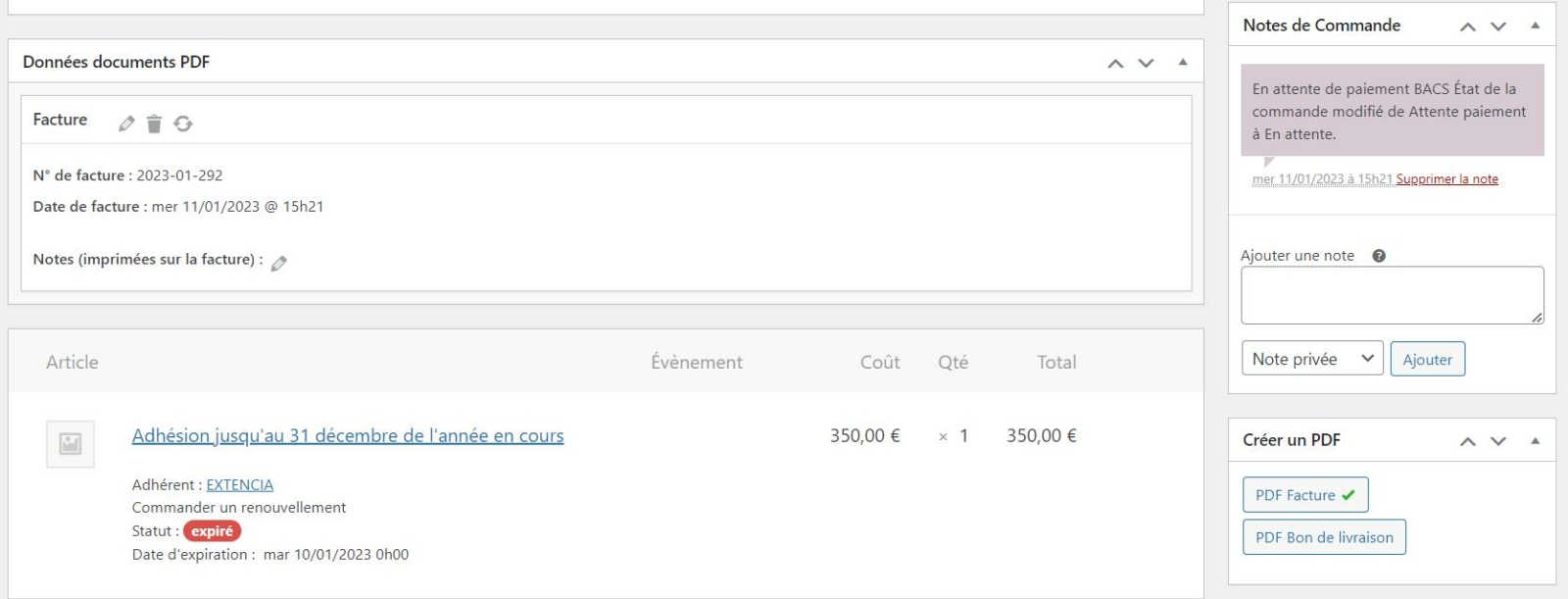 [/vc_column_text][vc_column_text][/vc_column_text][vc_column_text]
Sur l’écran principal : Données PDF / Article(s)
Vous trouverez ici le détails des produits commandés.[/vc_column_text][vc_column_text]
Sur le droite : Notes de commande
Cette fonctionnalité est très intéressante car elle permet de communiquer en interne comme avec le client.
- Note privée (communication interne)
Permet de saisir une information utile pour vous-même ou les autres administrateurs.
Par exemple : « J’ai eu le client. Il effectue son virement dans les 2 jours ». - Note au client (communication avec le client)
Permet d’envoyer une information au client (à l’email de commande)
Cette note sera archivée.
Par exemple : « Bonjour Madame Unetelle, je vous confirme que votre inscription à la prochaine plénière est bien enregistrée »
[/vc_column_text][vc_column_text]
Sur le droite : Créer un PDF
Permet de rééditer, de télécharger ou d’imprimer la facture de la commande.
[/vc_column_text][/vc_column][/vc_row]